
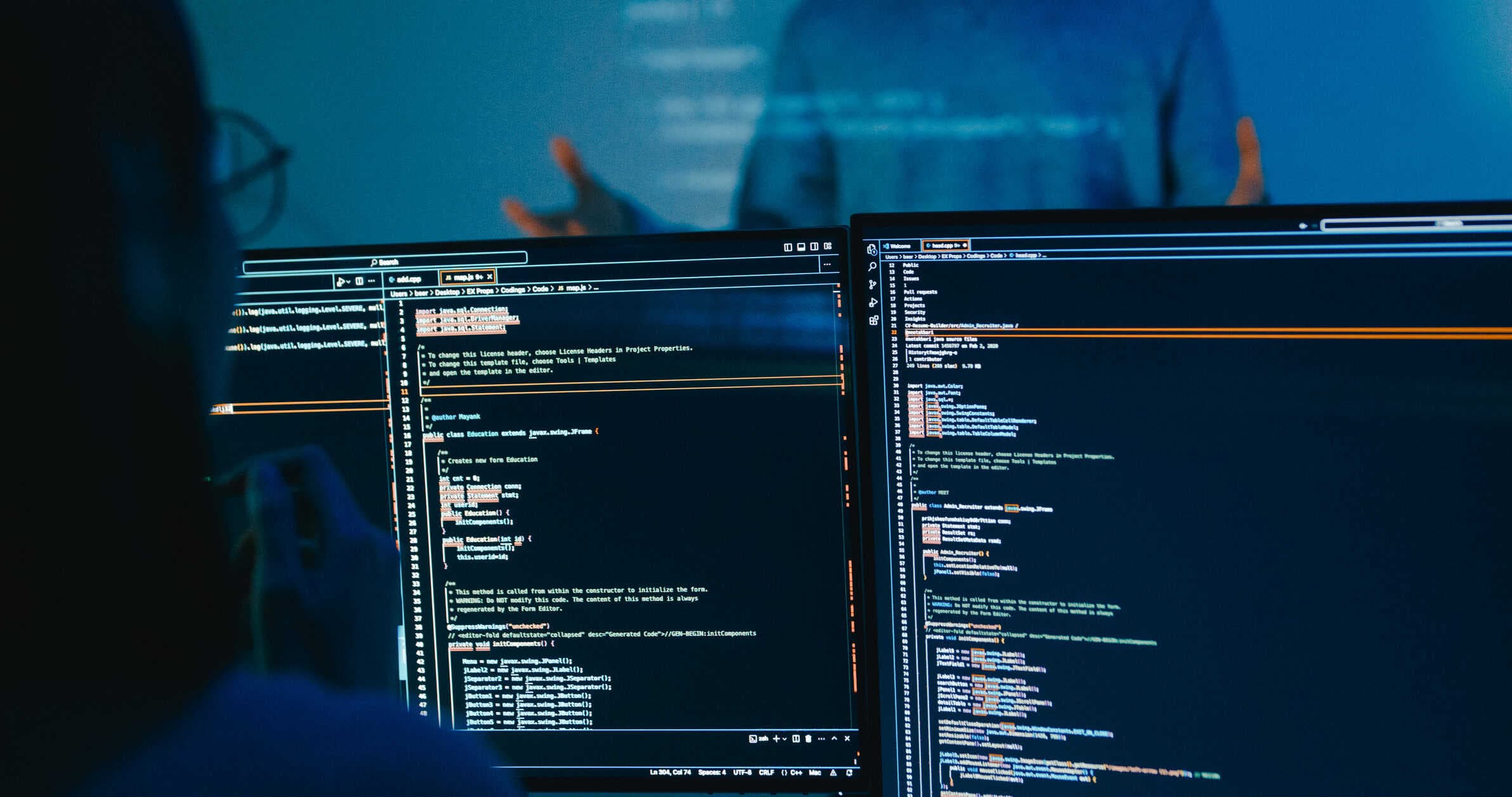
A BIOS, ou UEFI nos computadores mais novos, é o verdadeiro coração do seu PC, a sala de comando onde o hardware e o software se encontram antes mesmo do Windows começar a trabalhar. Para quem entende muito de tecnologia, como os “overclockers” que buscam tirar o máximo de desempenho do equipamento, ela é um paraíso. Mas para a maioria de nós, que só quer usar o computador no dia a dia, a BIOS pode ser um campo minado.
A curiosidade é um ótimo motor para a tecnologia, mas mexer em algo sem saber o que faz pode trazer muita dor de cabeça. Os riscos vão desde instabilidade no sistema, a perda de arquivos importantes, até a queima de algum componente do seu querido computador. A regra de ouro é clara: se não sabe o que uma função faz, deixe-a no “Auto”. Para te ajudar a manter o PC seguro, preparamos uma lista de 5 configurações da BIOS que você deve manter as mãos bem longe!
Cuidado com a voltagem do processador (CPU Core Voltage / VCore)
Essa é, sem dúvida, uma das configurações mais perigosas para quem não tem conhecimento técnico. A voltagem do processador define a quantidade de energia que seu chip recebe. Aumentar esse valor sem saber o que está fazendo pode, literalmente, “fritar” o processador na hora ou diminuir a vida útil dele drasticamente. Por outro lado, diminuir demais essa voltagem pode causar as famosas “Telas Azuis da Morte”, já que o processador não terá energia suficiente para trabalhar. Para o uso diário, não vale a pena correr esse risco.
Não mexa manualmente nos “timings” da memória RAM
É tentador ver a opção de aumentar a velocidade da sua memória RAM na BIOS. No entanto, configurar manualmente os “timings” (os tempos de resposta da memória) é uma tarefa muito complexa e que exige bastante experiência. Mexer em um número errado pode impedir que o computador ligue, te deixando preso no temido “boot loop” (o PC tenta iniciar, mas reinicia sem parar). Uma dica importante: ativar perfis como XMP ou EXPO, que são predefinições de fábrica testadas e seguras, é super recomendado. O perigo está na tentativa de ajustar tudo manualmente sem ter o conhecimento necessário.
Evite desligar ou reduzir as ventoinhas para ter “silêncio total”
Ninguém gosta de um computador barulhento, que parece um avião prestes a decolar. Mas entrar na BIOS e desligar as ventoinhas ou diminuir muito a velocidade delas para ter um PC silencioso é um erro grave. Os componentes internos do computador, como processador e placa de vídeo, geram muito calor. Sem uma ventilação adequada, eles vão superaquecer, diminuir o desempenho automaticamente para não queimar (o “thermal throttling”) ou até desligar o PC sozinho como forma de proteção. É melhor um PC um pouco barulhento do que um PC “morto”.
Mantenha a inicialização segura (Secure Boot) ativada
Antigamente, muitos guias na internet sugeriam desativar o Secure Boot para instalar outros sistemas operacionais, como o Linux. Hoje em dia, isso quase nunca é necessário. O Secure Boot é uma camada de segurança vital que impede que programas maliciosos (os “rootkits”) carreguem antes mesmo do Windows iniciar. Além de proteger seu sistema, desativar essa função pode impedir que alguns jogos populares, que exigem essa verificação anti-trapaça (como “Valorant”), funcionem. E, claro, é um requisito obrigatório para quem quer usar o Windows 11.
Não mexa nas configurações do TPM (Trusted Platform Module)
O TPM é um chip especial (que pode ser físico ou integrado ao software) dedicado à segurança e à criptografia de dados. Assim como o Secure Boot, ele é fundamental para o funcionamento do Windows 11. Se você usa recursos como a criptografia de disco (o BitLocker, por exemplo), desativar ou “limpar” o TPM na BIOS pode fazer com que seus dados fiquem permanentemente inacessíveis. Isso acontece porque a chave de segurança para acessar os arquivos está guardada nesse chip. Mexer nas chaves do TPM pode gerar problemas irreversíveis com seu sistema operacional e com seus arquivos, então é melhor não tocar.