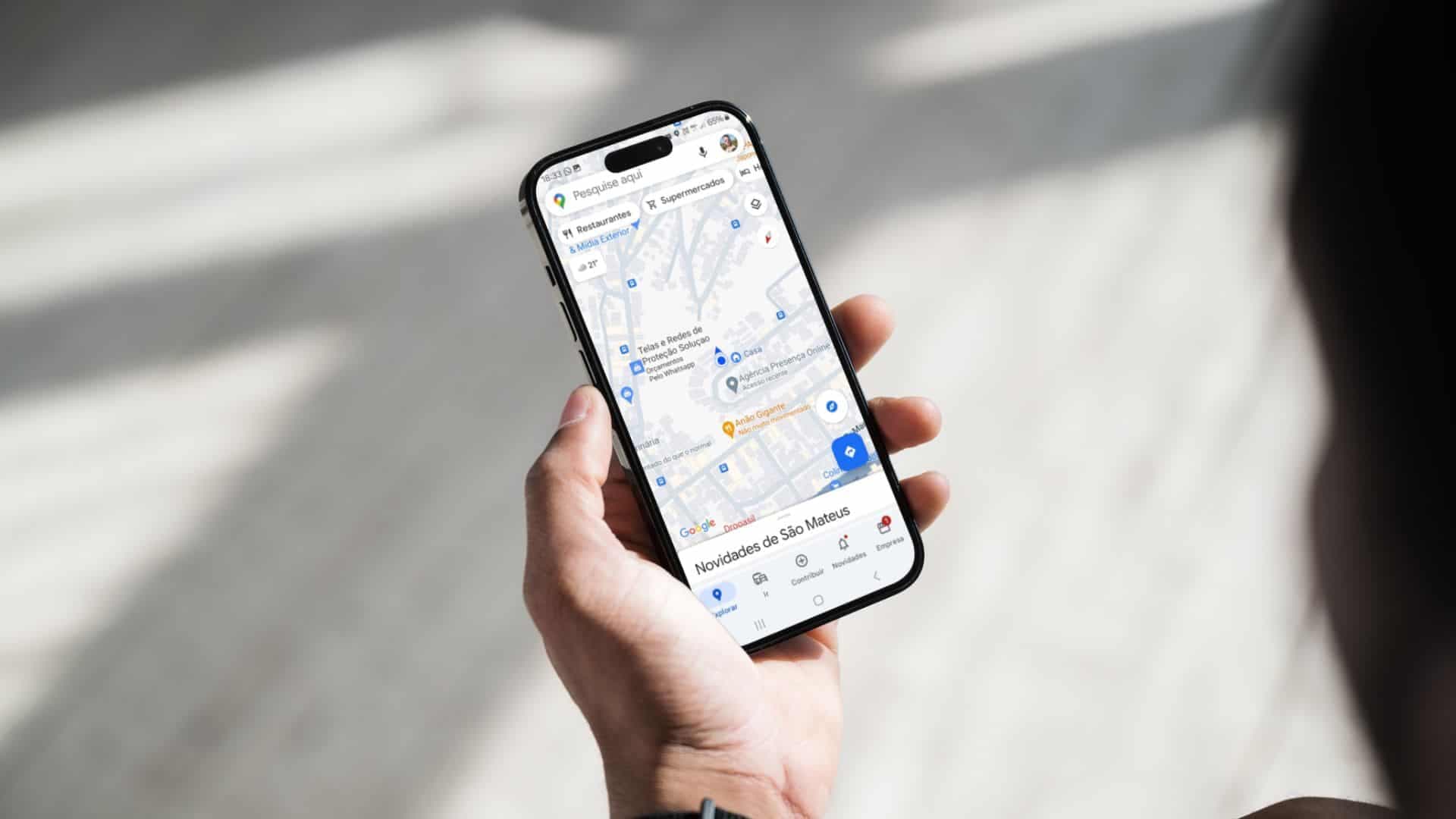
O Google Maps é uma ferramenta incrível que nos ajuda a chegar a qualquer lugar, explorar novos bairros e encontrar os melhores estabelecimentos por perto. Com ele, você visualiza mapas em 3D, planeja rotas com estimativas de chegada em tempo real e nunca mais se perde. Contudo, como todo aplicativo, o Maps pode ter seus momentos de falha. Às vezes, a localização não aparece direito, a bússola aponta para o lado errado ou o app simplesmente trava.
Para que você não fique na mão na próxima vez que precisar da ajuda do Google Maps, o portal ChicoSabeTudo reuniu as soluções mais comuns para resolver esses perrengues no seu celular. Assim, sua navegação volta a ser tranquila e precisa.
Problemas com a localização ou GPS impreciso?
Quando o Google Maps não consegue mostrar onde você está com precisão, ou parece que o GPS não funciona, geralmente o motivo é simples: os serviços de localização do seu celular podem estar desativados ou configurados de forma limitada. O aplicativo precisa do modo de alta precisão para identificar sua posição corretamente e calcular a melhor rota.
Para quem usa Android, é fácil verificar e ajustar:
- Vá em Configurações do seu celular.
- Procure por Localização e veja se o recurso está ativado.
- Depois, certifique-se de que o Google Maps tem permissão para acessar sua localização. Essa permissão deve ser definida como “Enquanto o app estiver em uso” ou “Sempre permitir”.
Um detalhe importante: o modo de economia de bateria, apesar de útil, pode atrapalhar o Google Maps. Ele costuma restringir o GPS, o Bluetooth e até mesmo o funcionamento dos aplicativos em segundo plano. Se ele estiver ligado, o Maps pode perder a precisão da sua localização ou parar de atualizar sua posição em tempo real, deixando você um pouco perdido.
Bússola do Google Maps descalibrada: resolva em 2 minutos
Já aconteceu de a seta do Google Maps indicar a direção totalmente errada? Esse é um sinal claro de que a bússola do aplicativo está descalibrada. Isso pode acontecer por diversos motivos, como uma atualização do sistema operacional do celular, uma queda do aparelho ou até mesmo alguma interferência magnética por perto. Felizmente, ajustar isso é bem rápido!
Siga este passo a passo para calibrar a bússola do seu Google Maps:
- Abra o aplicativo: Primeiro, abra o Google Maps e toque no ponto azul que mostra a sua localização atual na tela.
- Acesse as configurações: Assim que as opções de configuração da sua localização aparecerem, toque em ‘Calibrar’.
- Mova o celular: Com o sistema de calibragem com câmera aberto, comece a movimentar seu celular fazendo um “8” no ar ou girando o aparelho em diferentes direções. O objetivo é que o sistema consiga mapear a região em que você está e faça a calibragem da bússola. Continue movendo até que o aplicativo indique que a calibragem foi bem-sucedida.
- Pronto para usar: Com a calibragem feita, seu Google Maps estará com o sistema atualizado e funcionando normalmente, apontando para a direção certa.
Google Maps travando ou lento? Limpar o cache pode ser a solução
O Google Maps usa uma memória especial, chamada cache, para guardar arquivos temporários. Isso serve para que ele carregue os mapas e as rotas com mais rapidez, inclusive quando você está sem internet. No entanto, se esses arquivos temporários ficarem corrompidos ou muito pesados, o aplicativo pode começar a abrir devagar, travar ou até mesmo fechar sozinho do nada.
Limpar o cache é uma solução simples e eficaz para esse problema no Android:
- Toque e segure o ícone do aplicativo do Google Maps na tela inicial ou na gaveta de apps.
- Toque no botão de informações (geralmente um “i” dentro de um círculo ou um ícone de engrenagem) que aparece.
- Entre na opção Armazenamento.
- Por fim, toque em Limpar cache.
É importante saber que essa ação remove apenas os arquivos temporários. Seus locais salvos, rotas favoritas e configurações personalizadas permanecerão intactos. Depois de limpar o cache, abra o Google Maps novamente e veja se ele volta a funcionar perfeitamente, sem travamentos.