
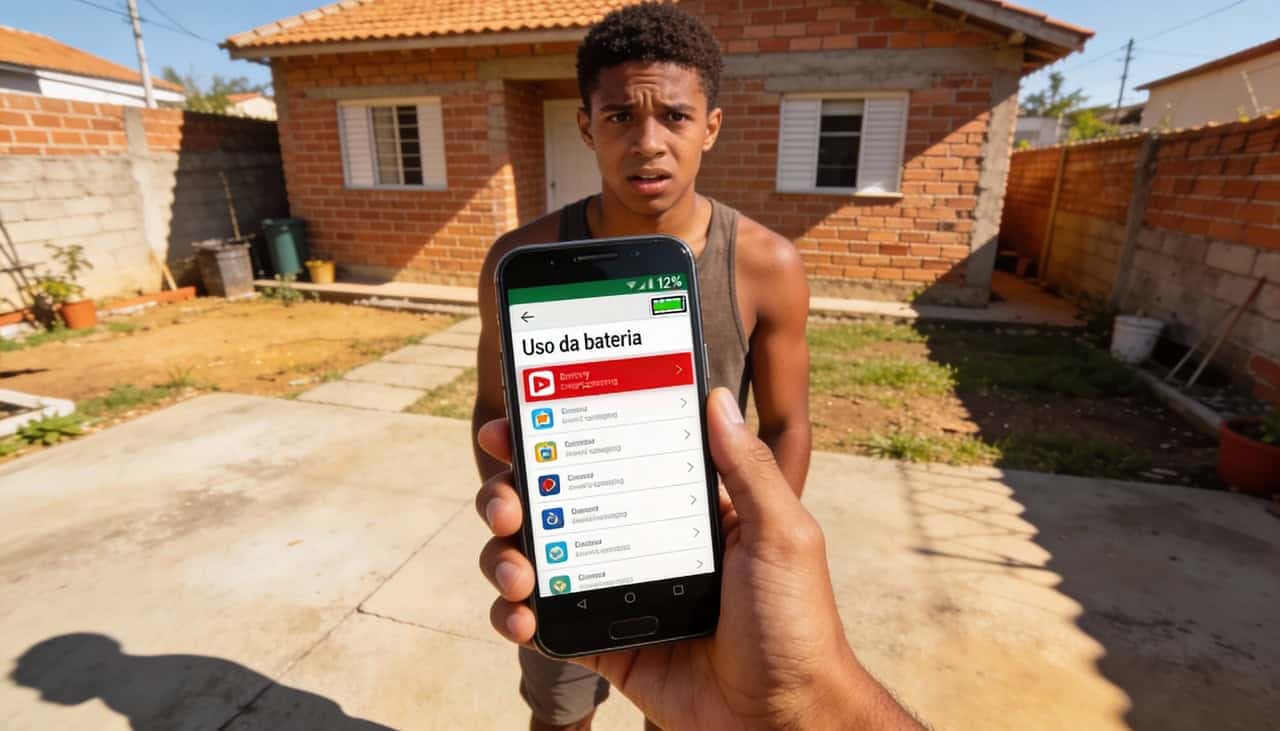
Quem nunca ficou na mão com o celular descarregado no meio do dia? É uma situação chata e que, muitas vezes, poderia ser evitada se a gente soubesse qual aplicativo está roubando nossa bateria. A boa notícia é que tanto os aparelhos Android quanto os iPhones já vêm com ferramentas que te ajudam a identificar esses “vilões” e tomar o controle da situação.
Seja para monitorar em tempo real ou para ver o histórico de consumo, seu smartphone pode ser seu melhor aliado. Entender como essas ferramentas funcionam é o primeiro passo para garantir que a carga do seu celular dure muito mais tempo.
No Android: liberdade para investigar a fundo
Os celulares Android oferecem bastante flexibilidade para você investigar o consumo da bateria. A maneira mais simples e direta de começar é pelas configurações do próprio aparelho. Elas geram um relatório detalhado de tudo que foi usado desde a última carga completa. Veja como fazer:
- Configurações Nativas: Abra o aplicativo “Configurações” do seu celular, procure por “Bateria” e depois por “Uso da Bateria”. Você verá uma lista dos aplicativos que mais consumiram energia, começando pelos “gastões”.
- Detalhes de Fundo: Ao tocar em um aplicativo específico nessa lista, você consegue ver o “Uso em segundo plano”. Se esse tempo for muito alto, é um sinal de alerta: o app pode estar trabalhando sem sua permissão, mesmo quando você não está usando.
- Monitoramento Avançado: Para quem gosta de dados mais técnicos e quer ver o consumo em tempo real, aplicativos de terceiros são excelentes. Baixe o AccuBattery ou o Ampere na Play Store. Eles mostram a corrente de descarga instantânea, medida em miliamperes. Se o número estiver muito alto (por exemplo, -500mA ou mais) e a tela estiver parada, pode ter algo rodando escondido.
No iPhone (iOS): a precisão da Apple é sua aliada
A Apple, com seu sistema mais fechado, impede que aplicativos de terceiros façam varreduras profundas na bateria em tempo real. Por isso, a ferramenta nativa do iOS é a sua melhor e mais confiável fonte de informação. Ela é muito precisa e atualiza os dados rapidinho, permitindo que você compare o horário do dia com a queda de energia.
Para verificar no seu iPhone, siga estes passos:
- Vá em “Ajustes” e depois toque em “Bateria”.
- Lá, você verá um gráfico interativo. O segredo é focar na coluna de “Atividade”.
- Se perceber que a bateria caiu uns 20% entre, digamos, 14h e 15h, é só tocar nessa barra do gráfico. O iPhone vai listar exatamente os apps que estavam ativos naquele momento, revelando o culpado instantaneamente.
App “vampiro”: como identificar o verdadeiro vilão
Nem todo aplicativo que gasta muita bateria é um problema. Às vezes, você apenas o usou bastante, e isso é normal. O segredo para identificar um problema real – a famosa “drenagem” ou “drain” – é comparar o tempo de tela ligada com a porcentagem de bateria consumida.
Pense assim:
- Jogos Pesados: Se você joga por uma hora e o app gastou bastante bateria, com pouca atividade em segundo plano, é um consumo normal.
- Redes Sociais: Consomem uma quantidade média, com alguma atividade em segundo plano para notificações. Aceitável.
- Streaming (Spotify): Gasta bateria com a tela desligada (atividade em segundo plano alta, pois o áudio está tocando). Isso é normal.
- O App “Vampiro”: Aqui mora o perigo! Se um aplicativo, como um bloco de notas, por exemplo, gasta 10% da sua bateria sem que você tenha aberto ele ou com tempo de tela quase zero, mas com atividade em segundo plano muito alta, isso é um problema grave. Ele está sugando sua energia sem necessidade.
Estanque a drenagem: o que fazer para economizar
Depois de identificar o aplicativo problemático, não precisa sair desinstalando tudo! Muitas vezes, o problema está em alguma configuração ou em uma tentativa frustrada de sincronizar dados em uma conexão ruim.
No Android, você pode ir nas configurações do aplicativo e procurar a opção “Restringir uso em segundo plano”. Isso vai cortar a liberdade do app de “acordar” o processador do seu celular sem sua permissão.
No iPhone, a funcionalidade chave é a “Atualização em 2º Plano”. Vá em “Geral” e depois em “Atualização em 2º Plano”. Desative essa opção para redes sociais ou apps de varejo que não precisam estar sempre “frescos” com as últimas informações. Isso economiza muita energia.
Se mesmo depois dessas restrições o problema continuar, verifique se há uma atualização disponível para o aplicativo na loja. Muitos bugs de “loop de bateria” são corrigidos pelos desenvolvedores em novas versões, então manter tudo atualizado é sempre uma boa prática.